标书快写 AI 使用手册
在线阅读版 · 如需离线查看可 下载 Word 版
一、总览:两步生成一份标书
进入项目后,页面顶部始终显示两步进度:
| 步骤 | 名称 | 做什么 |
|---|---|---|
| 1 | 解析 | 上传招标文件(Word/PDF),系统自动提取项目信息、评分办法,完成八板块解析 |
| 2 | 架构与正文 | 点「生成标书架构」,系统自动搭建章节树(封面/目录/各章节层级)并提取格式复制原文;随后在此树上编辑章节、逐章生成图文正文 |
字数额度:所有 AI 生成/对话按字数扣减额度(页面右上角徽章实时显示余额)。充值到账字数见「财务记录」。当余额欠费(负数)时,新的生成操作会被拦截并提示充值,充值后自动恢复。
二、章节树操作(第 2 步「架构与正文」页面)
解析完成后点「解析完成,生成标书架构 →」,系统自动搭好章节树。页面主体是标书正文树:灰色容器为"册/章",白底条目为"节"(叶子章节)。每行标题前有一个圆点,点击即选中该章节;选中后即可使用左侧工具栏(新增章节、← → ↑ ↓、挂接证书/资料、生成、预览、下载)。
每行还带有状态标记:
- 已生成 / 待生成:该章正文状态
- 🔑:已设置生成关键词
- 📎 n:已挂接 n 个证书/资料附件
- (xxx 字):当前正文字数,其后面的灰色数字框为目标字数
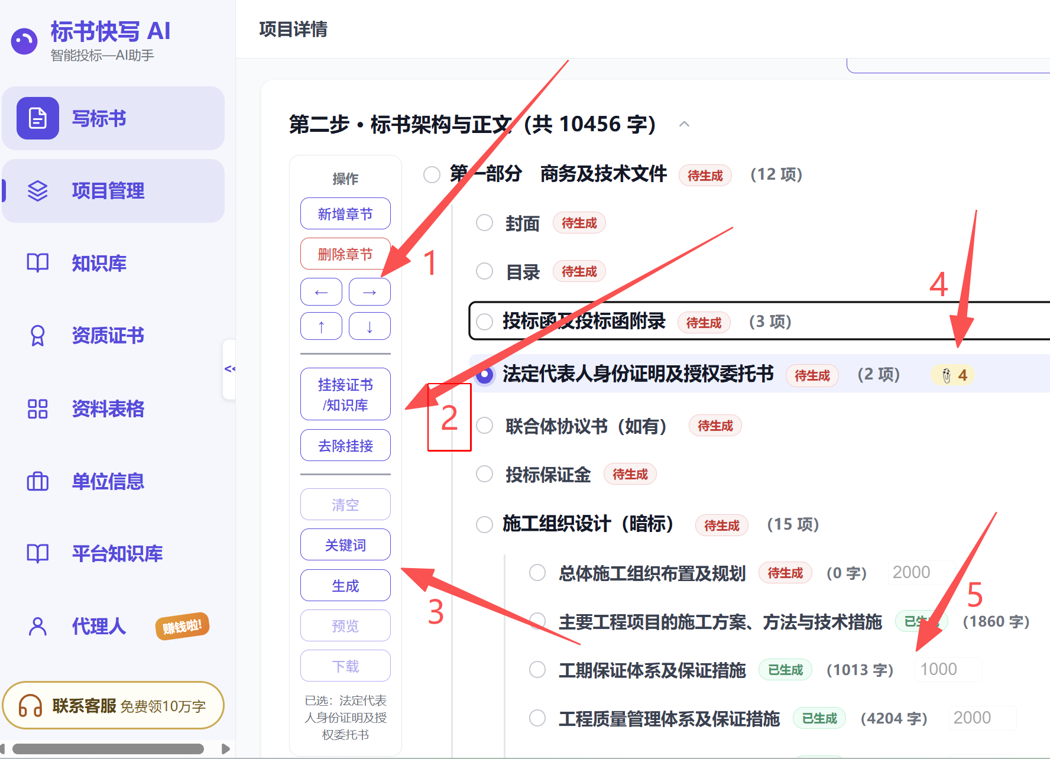
2.1 新增章节
- 点击某一章节标题前的圆点选中它;
- 点左侧工具栏的「新增章节」。
如果发现自动生成的章节有遗漏,或需要临时添加章节,可自己新增。新增的章节会添加到所选章节的下面或下一级,可通过 ← → ↑ ↓ 调整级别和顺序。新章节默认标题为"新增章节"、目标字数 500。改名:双击标题直接修改,改完点页面其他位置即保存。
2.2 章节移动(左移 / 右移 / 上移 / 下移)
在左侧工具栏选中节点后,有四个按钮可操作章节的位置和级别:
| 按钮 | 作用 |
|---|---|
| ↑ 上移 | 与上一个同级章节交换位置 |
| ↓ 下移 | 与下一个同级章节交换位置 |
| ← 左移 | 升级一级:变为上级章节的兄弟(例如"1.1"变成与"1"平级) |
| → 右移 | 降级一级:变为前一个章节的子章节(例如排在"1"后面的"2"变成"1.1") |
另外,按住标题行拖拽也可调整位置:拖到目标章节上方松手即可换位。
2.3 章节类型与目标字数
- 章节类型(不可调整):
技术文本——由 AI 按关键词、挂接资料、平台知识库撰写正文(消耗字数额度);
格式复制——不调 AI,直接摘录招标文件原文并填充投标人信息(如承诺函、声明类章节),不消耗额度。 - 目标字数(可调整)——AI 生成时按此字数控制篇幅(0~50000)。这不是限额,只是大概的字数范围;AI 生成时主要保证通顺、完整,很可能会突破字数限制。
2.4 关键词与挂接资料
- 🔑 关键词:选中章节后在左侧工具栏点「关键词」,输入逗号或换行分隔的多个词,生成该章正文时会根据关键词引导内容侧重点;
- 📎 挂接:左侧工具栏点「选择证书/资料」,可从我的资质证书、私有知识库、资料表格中挑选文件挂到该章节;还能在弹窗里"选图",勾选文档内的图片并指定图注,生成时会把这些图文引用进正文。挂接为覆盖式:重新打开弹窗保存后以最后一次选择为准。
2.5 删除章节
2.6 下载
| 入口 | 产物 |
|---|---|
| 左侧工具栏「下载」(选中节点后可用) | 选中章节(含其全部子章节)导出为一份独立 Word 文档 |
| 页面下方「一键下载标书」 | 整本标书打包 ZIP:暗标项目为"正文 + 暗标附表";普通项目按分册打包 |
- 任一章节生成了正文即可下载整本;只有部分章节有正文时,空章节会以标题占位;
- Word 中正文为可编辑段落、表格为原生表格、图片为嵌入图片。建议交付前的最后一次修改在网页编辑器中完成后再导出,避免"导出后又手改 Word、之后重新导出被覆盖"。
三、与 AI 的对话
如果对 AI 生成的技术方案不满意,可以与 AI 对话,让它逐步深化方案的内容。
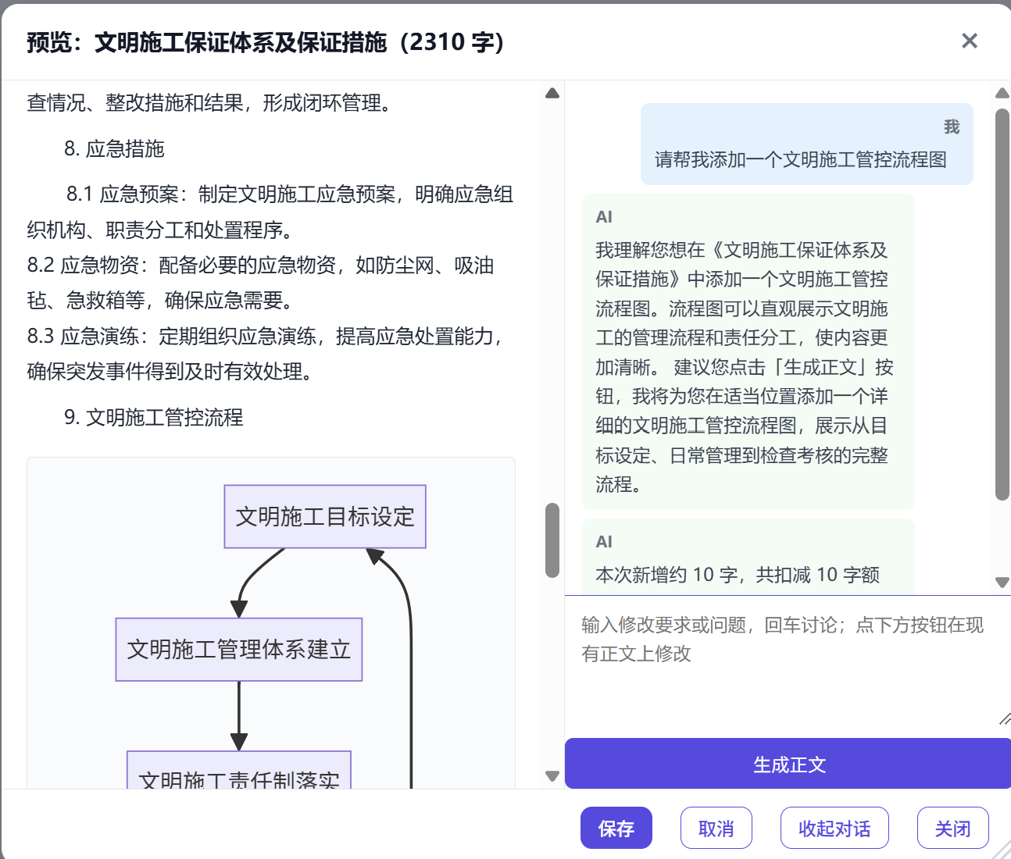
入口:选中章节 → 左侧工具栏「预览」打开章节预览弹窗 → 点「对话」按钮。对话弹窗针对当前章节工作,有两种模式:
讨论模式
- 像和标书顾问聊天:可以问"这一章评标办法侧重什么""我的业绩应该怎么突出";
- AI 只回复建议文字,不会改动正文。
生成模式
- 输入要求(如"补充 BIM 技术应用,突出我公司 3 个类似项目"),AI 基于当前正文改写出一份新正文;
- 新内容先以预览展示(新增内容高亮、删除内容标记),你确认后点「应用」才会真正替换该章正文并落库;点「取消」则不产生任何改动;
- 应用保存后按新正文字数扣减额度。
两种模式都会调用 AI、消耗字数额度;区别在于讨论只给建议、生成产出可应用的新正文。若额度不足或欠费,会弹出充值提示,充值后重试即可。
四、我的团队(邀请与提成)
入口:左侧导航「代理人」。页面有 3 个选项卡。
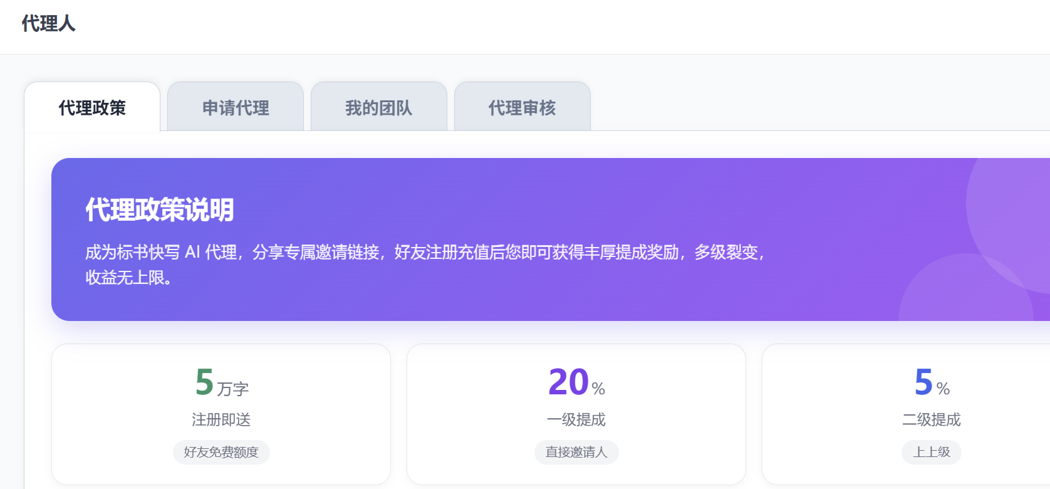
4.1 代理政策
| 项目 | 规则 |
|---|---|
| 好友注册福利 | 通过你的链接注册即送好友 5 万字生成额度 |
| 一级提成 | 直接邀请的好友每笔充值,你获得 20% |
| 二级提成 | 好友的下级充值,你获得 5% |
示例:你邀请了 A,A 邀请了 B。A 充值 ¥1,000 → 你得 ¥200;B 充值 ¥1,000 → A 得 ¥200,你得 ¥50。
4.2 我的团队
- 我的邀请:展示你的邀请码和推广链接,均有"复制"按钮;好友打开链接注册后自动成为你的下级;
- 统计卡:直接邀请人数、团队总人数、团队累计充值、我的累计提成(含待结算 / 已结算金额);
- 团队成员与充值记录:树状展示"我 → 直接下级 → 下级的下级……",层级自动缩进,可展开无限级;
- 我的提成记录:每笔提成的充值人、套餐、充值金额、比例、金额与状态(待结算 / 已结算),下级充值后自动记入。
五、财务记录
入口:顶部导航「财务记录」。
5.1 财务流水
- 累计充值卡片:显示累计充值金额与笔数;
- 充值明细表:每笔充值的时间、套餐、实付金额、到账字数、状态、备注;
- 额度流水:字数额度的每一笔变动,含变动原因(注册赠送 / 生成扣减 / 套餐充值 / 后台调整)、变动数值、变动后余额。生成扣减可对照此表核对每章消耗。
5.2 提成记录
累计提成卡片与明细表:每笔提成的时间、充值人、充值金额、比例、提成金额、税率、实付金额与结算状态。与「我的团队」中的提成记录同源。
5.3 字数额度
生成正文按字数消耗额度(解析、对话讨论模式也会少量消耗),页面顶部实时显示剩余额度。额度不足请联系邀请人或管理员充值。

六、常见问题
Q1:点生成后提示"生成失败"或"服务暂时繁忙"?
多为服务重启/部署窗口或网络超时,稍等片刻重试即可;若持续出现请联系管理员。
Q2:提示"数据库繁忙,请稍后重试"?
服务器上有批量任务(如招标信息推送)与你的写入同时执行,等待半分钟后重试一般即可成功。
Q3:生成正文里的图能换吗?
正文里的图片来自知识库资料图( 引用)。可在章节预览 → 「编辑」里删除该行或整行移动位置;把自己改好的图发给管理员挂入知识库后即可引用替换。
Q4:为什么有的章节没有"生成"价值?
类型为"格式复制"的章节(承诺函、声明等)由系统摘录招标文件原文并自动填充投标人信息,无需 AI 生成,也不扣额度。
Q5:欠费了还能生成吗?
余额扣到负数前最后一次操作允许透支完成;余额为负后新操作会被拦截,充值后即恢复。